


Recent post
Archive for 2017
game android memang menyenangkan, tapi kadang kita harus membeli dengan rupiah untuk sekedar mendapatkan coin di game tersebut.banyak aplikasi untuk cheat game android di internet, tapi sudah tentu hp kita harus di root dulu untuk menggunakan aplikasi cheat game tersebut. disini saya akan share cara cheat game android tanpa root. pertama download dulu aplikasi lucky patcher,Download Disini

kemudian download game yang akan di cheat, setelah itu simpan file apk game yang di download tadi di memorycard. caranya bisa dengan menggunakan aplikasi xplore,download aplikasi xplore dibawah.
Download Disinibuka aplikasi xplore, pada menu show centang app manager

 setelah itu cari game yang akan di cheat, dalam hal ini sy akan cheat game cut the rope 2tekan lama pada game yang akan di copy, setelah itu akan muncul notifikasi
kemudian pilih copy, setelah itu buka aplikasi lucky patcher,pilih menu rebuild & install
cari game yang telah di copy tadi, dalam hal ini ada di sdcard (tergantung nyimpennya dimana),setelah ketemu, klik, maka akan muncul notifikasi
pilih rebuild, nah disini akan ada menu lagi
pilih aja apk rebuided for inapp and lvl emulator, nanti akan muncul
kemudian klik rebuild the app, tunggu hingga selesai, proses ini lumayan agak lama, setelah selesai file apk yang sudah ter hack ada di folder sdcard/luckypatcher/modified/cut.the.rope.2
kemudian install file apk nya. setelah itu buka game nya
buka menu store
klik candy coin, jika nilainya $0,0 berarti anda telah sukses cheat game cut the rope
coba anda membeli coin, jika muncul
klik yes.. lihat coin anda sudah bertambah...
sekian tutorial "Cara Cheat Game menggunakan Lucky Patcher [NO-ROOT]" Semoga bermanfaat..😉😉


Sumber:http://leonardovios.blogspot.co.id
Cara Bobol Password Wifi Speedy Indihome :
1. Cara pertama yang harus anda lakukan ialah menghubungkan laptop anda dengan jaringan wifi speedy yang ada.
2. Disini anda sudah terhubung namun masih belum memiliki koneksi internet karena salah password.
3. Namun dalam kondisi terhubung tersebut, buka browser anda dan ketikkan alamat URL berikut : 192.168.1.1

4. Selanjutnya akan muncul form untuk pengisian user dan password. Langsung saja anda isi user : admin dan password : admin
5. Setelah masuk ke halaman admin, langsung saja anda menuju ke menu “INTERFACE SETUP” dan pilih WIRELESS selanjutnya tinggal anda lihat password nya pada kolom password yang tersedia. Detailnya silahkan anda lihat gambar dan arah panah dibawah ini.

6. Setelah anda mengetahui password wifi telkom speedy indihome tersebut anda menyambungkan ulang dan memasukkannya melalui laptop anda.
Cara Bobol Password Wifi di Android :
1. Untuk mengetahui password wifi di android, syarat pertama ialah ponsel android anda sudah dalam kondisi ROOT
2. Selanjutnya download dan install aplikasi BusyBox dan juga Wifi Tester.
3. Jalankan aplikasi wifi tester yang sebelumnya telah anda install tersebut.
4. Selanjutnya klik MENU dan pilih “Check Wpa_cli”.
5. Disini perhatikan, jika sudah muncul “Wpa_cli OK” maka anda tinggal mengaktifkan jaringan wifi android anda.
6. Jika jaringan wifi tersebut muncul icon gembok berwarna hijau, maka anda bisa mengetahui password wifi tersebut. Namun jika gemboknya berwarna putih anda tidak bisa membobolnya.

7. Pilih jaringan gembok warna hijau dan pilih “Try to Connect” dan isikan pin yang sudah tersedia.
8. Selanjutnya password wifi akan terlihat dan langsung saja hubungkan dengan ponsel android anda.
Cara Bobol Wifi di Laptop Windows 7, 8, dan 10 :
1. Cara membobol jaringan internet wifi yang pertama ini anda membutuhkan aplikasi pihak ke-3 yang bernama WIRESHARK.
2. Download dan install aplikasi wireshark di laptop windows 7, windows 8, atau windows 10 anda.
3. Setelah anda install, jalankan aplikasinya dan selanjutnya tekan tombol CTRL+K dan pilih capture/ option.
4. Selanjutnya lakukan kroscek. Pastikan interfacenya adalah “Ethernet Card” anda yang menuju jaringan wifi target, jika tidak, ganti dan pastikan pula bahwa “Capture packets in promisecuous mode on”
5. Setelah itu klik tombol START
6. Maka aplikasi akan melakukan scanning password user yang ada, tekan tombol STOP jika anda sudah melihat ada password yang masuk pada proses tersebut.
Sumber:http://idbbmandroid.com
Sumber:http://idbbmandroid.com
Bagi saya, blog merupakan gubuk kecil saya di dunia maya.
Dengan adanya blog, saya bisa berbagi pengalaman atau hal-hal yang bermanfaat bagi pembaca. Meskipun pembaca blog saya sedikit tetapi ndak papalah, yang penting ada yang membaca walaupun satu orang, hehehe.
Selain digunakan untuk berbagi pengalaman, banyak yang memanfaatkan blog untuk ladang penghasilan tambahan, sarana berjualan online, dan lain sebagainya. Jika anda membaca artikel berikut ini, mungkin anda merupakan salah satu orang yang sedang mencari tutorial cara membuat blog dengan mudah dan gak pakek ribet.
Melalui artikel berikut, saya akan berbagi panduan lengkap cara membuat blog yang cocok sekali bagi pemula. Tenang saja, meskipun tulisan saya ini seperti cakar ayam, saya akan berusaha menyajikannya sebaik dan sedetail mungkin.
Baca juga: cara download video youtube
Terdapat puluhan platform untuk membuat blog. Maka dari itu, terlebih dahulu anda harus memutuskan platform mana yang ingin anda gunakan, entah itu wordpress, blogger, tumblr, jimdo, webs, squidoo, atau lain sebagainya.
Kalau menurut saya, platform yang paling populer, mudah, dan cocok sekali bagi pemula adalah blogger. Lalu bagaimana langkah-langkah cara membuat blog di blogger? Yuuk simak langkah-langkahnya sebagai berikut :
Langkah-langkah cara membuat blog
1. Pertama-tama, buka situs blogger.com
2. Login menggunakan akun gmail anda. Jika tidak mempunyai akun gmail, anda bisa membaca panduan cara membuat email di gmail yang pernah saya bagikan sebelumnya.
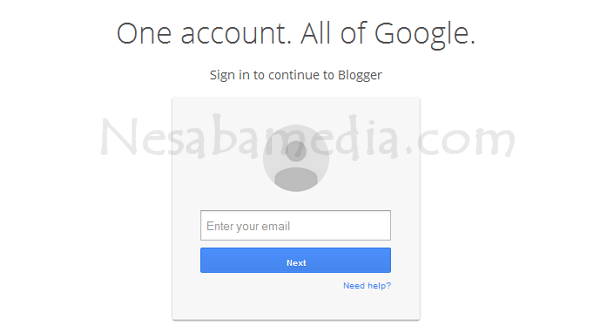
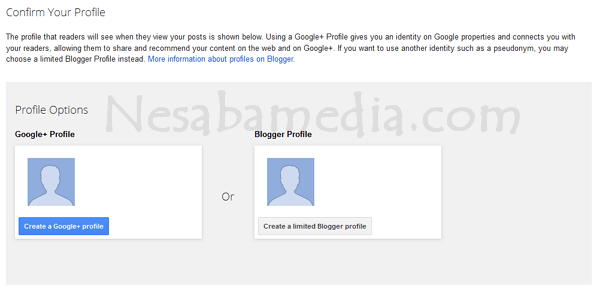
3. Sebelum beralih ke halaman blogger. Terlebih dahulu anda harus memilih profil mana yang anda gunakan. Silakan pilih Buat profil Google+.
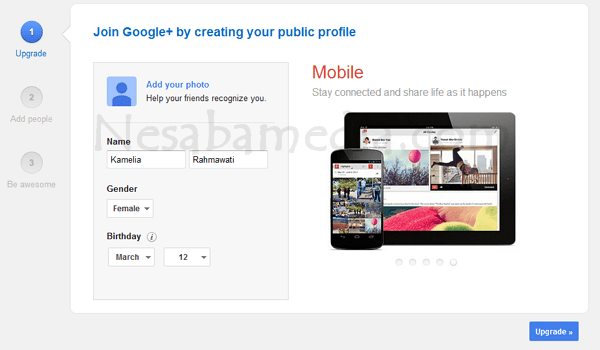
4. Form profil akan terisi secara otomotis. Anda juga bisa mengeditnya. Jika sudah selesai mengedit, silakan pilih Upgrade.
5. Pada langkah berikut ini, langsung pilih Continue.
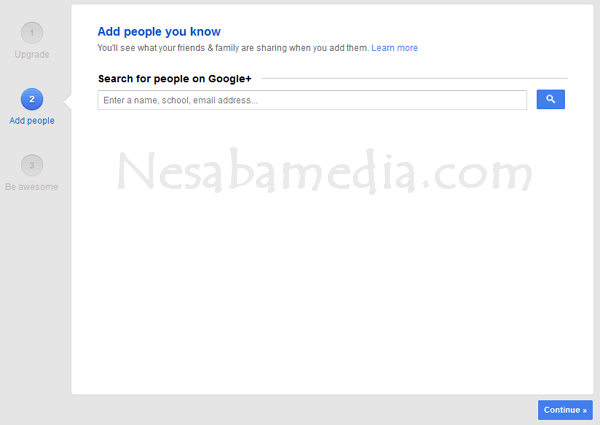
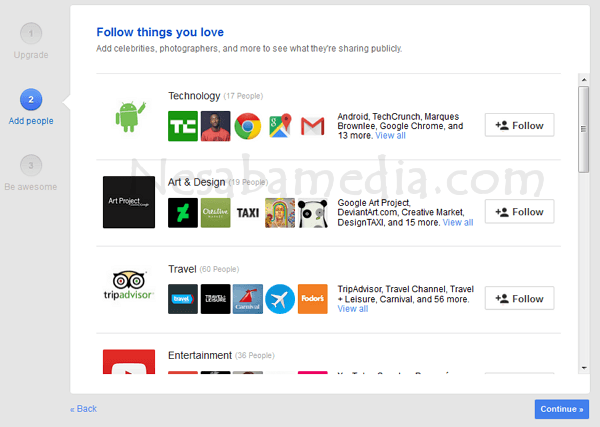
6. Pilih Continue pada langkah ini juga. Continue-continue melulu nih, hehehe ?
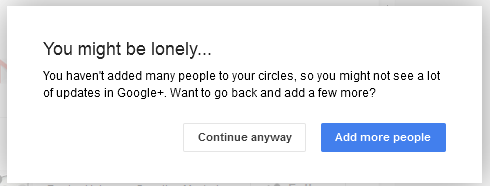
7. Setelah itu, pilih Continue anyway.
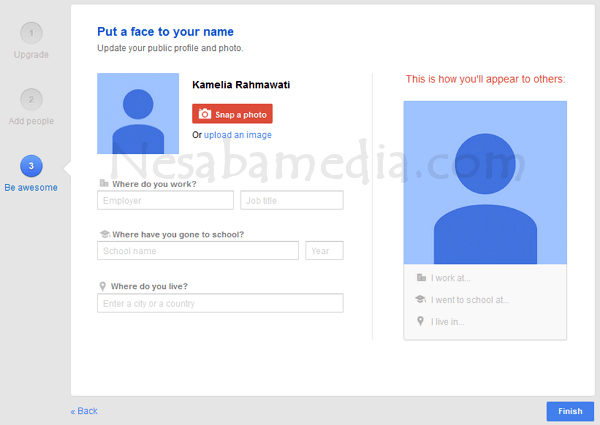
8. Okey, profil blogger anda sudah jadi. Profil blogger yang anda gunakan adalah profil Google+. Kemudian silakan pilih Finish.
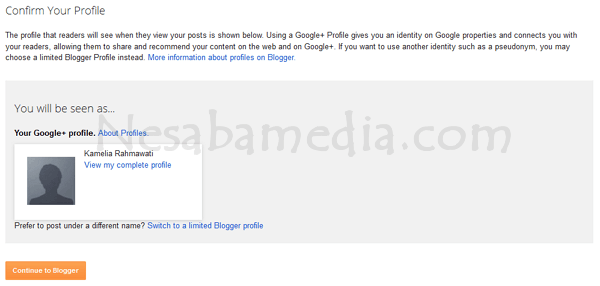
9. Baiklah, selanjutnya pilih Continue to Blogger untuk beralih ke halaman blogger.
10. Untuk membuat gubuk baru, eh maksudnya blog baru, silakan pilih New Blog.

11. Anda akan melihat tampilan seperti berikut ini. Silakan isi sesuai putunjuk nomor dibawah ini :
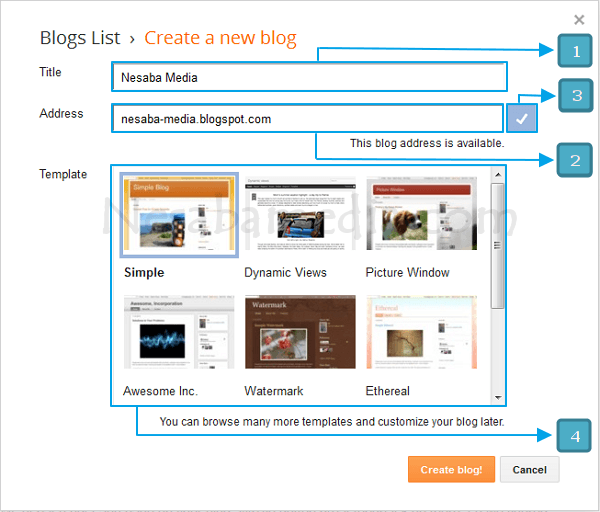
- Nomor 1 : Isi dengan judul blog baru anda, misal Nesaba Media.
- Nomor 2 : Isi dengan alamat url pada blog anda, misal nesaba-media.blogspot.com
- Nomor 3 : Jika alamat url blog baru anda tersedia, maka akan muncul status centang yang tampak seperti pada gambar.
- Nomor 4 : Pilih template yang anda sukai untuk blog baru anda.
12. Setelah itu, pilih Create blog!
13. Selamat blog baru anda selesai dibuat. Tapi jangan keburu kabur dulu, yuuuk sekalian belajar juga mengenai menu-menu yang terdapat pada blogger, bagaimana sih cara menulis konten di blogger dan lain sebagainya.
Mengenal lebih jauh menu-menu pada Blogger
Terdapat beberapa menu dan tombol pada blogger yang perlu anda ketahui. Diantaranya sebagai berikut :
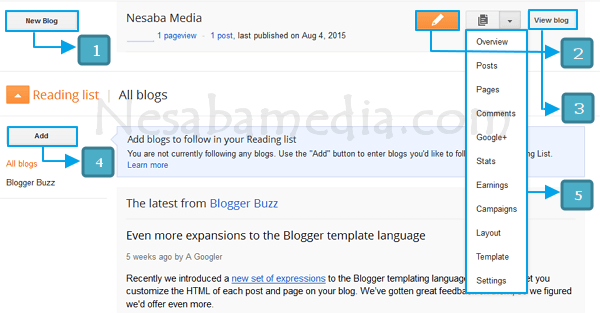
- Nomor 1 : Untuk membuat blog baru.
- Nomor 2 : Untuk menulis konten, silakan gunakan tombol berbentuk pensil ini.
- Nomor 3 : Untuk melihat blog anda.
- Nomor 4 : Untuk menambahkan blog mana saja yang ingin anda ikuti. Anda akan disuguhkan artikel-artikel blog yang anda ikuti tersebut.
- Nomor 5 : Berikut ini beberapa menu yang terdapat pada blogger, diantaranya :
- Overview menampilkan jumlah komentar yang menunggu moderasi, jumlah komentar yang telah diterbitkan, jumlah penayangan hari ini, jumlah pos dan pengikut blog anda.
- Posts menampilkan semua pos yang terdapat pada blog anda, pos yang sudah diterbitkan dan yang masih berbentuk draft. Dalam menu ini, anda juga bisa menghapus beberapa pos sekaligus dengan cepat.
- Pages menampilkan jumlah laman yang terdapat pada blog anda, laman yang masih berbentuk draft, dan laman yang sudah diterbitkan.
- Comments menampilkan komentar yang telah diterbitkan, komentar yang masih menunggu moderasi, dan komentar yang tergolong spam.
- Google+ menampilkan pengaturan untuk profil Google+ anda yang terkait dengan blog.
- Stats menampilkan informasi statiska pada blog anda, seperti jumlah penayangan hari ini, kemarin, dan bulan lalu. Selain itu, pada menu ini juga menampilkan informasi mengenai bagaimana pengunjung menemukan blog anda dan lain sebagainya.
- Earnings menampilkan menu penghasilan akun Adsense anda (jika punya).
- Campaigns menampilkan menu Adwords. Anda bisa mempromosikan blog anda dengan Adwords ini, tetapi ini tidak gratis loh.
- Layout menampilkan tata letak blog anda. Disini, anda bisa menambah atau menghapus widget pada blog anda.
- Template menampilkan pengaturan pada template blog anda. Untuk mengedit, mengganti template blog anda, dan lain sebagainya bisa anda lakukan disini.
- Settings menampilkan pengaturan lanjutan pada blog anda, seperti pengaturan dasar, pos dan komentar dan lain sebagainya bisa anda lakukan disini.
Bagaimana cara menulis/ posting konten di Blogger?
Untuk menulis konten atau yang sering di sebut dengan posting sangatlah mudah, malahan mudah banget. Simak langkah-langkahnya sebagai berikut :
1. Klik tombol berbentuk pensil.
2. Sebelum memulai untuk menulis konten, terdapat beberapa menu, tombol, atau navigasi yang perlu anda pahami sebagai berikut :
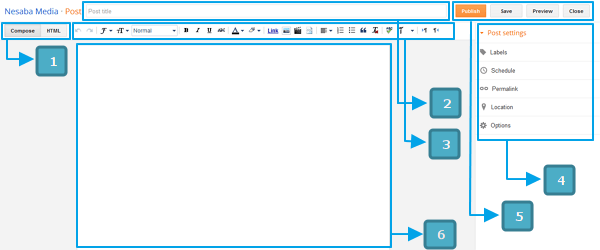
- Nomor 1 : Terdapat 2 mode penulisan konten yang terdapat pada blogger, diantaranya mode compose dan mode HTML. Secara default, mode penulisan konten menggunakan mode compose.
- Nomor 2 : Judul konten anda.
- Nomor 3 : Menu formatting toolbar yang digunakan untuk pengolahan teks pada konten anda.
- Nomor 4 : Beberapa menu pengaturan pada konten anda. Seperti memberikan label/ kategori, tautan permanen pada konten anda dan lain sebagainya.
- Nomor 5 : Deretan tombol yang berguna untuk mempublikasikan, menyimpan, atau mempratinjau konten anda.
- Nomor 6 : Isi konten anda.
3. Jika konten anda sudah siap dipublikasikan, silakan klik tombol Publish.
Templatenya kurang nggreget mas? Bisa diganti ndak?
Memang sih template default blogger kurang gimana gitu, bukan jelek loh, hahaha. Untuk mengganti template blog anda agar lebih menarik, silakan simak langkah-langkahnya sebagai berikut :
1. Silakan download dulu template yang ingin digunakan pada blog anda. Anda bisa mencarinya di Btemplate, disana ada ribuan template yang bisa anda gunakan.
2. Setelah itu, masuk ke menu dashboard blog anda dan pilih Template.
3. Pilih Backup / Restore.
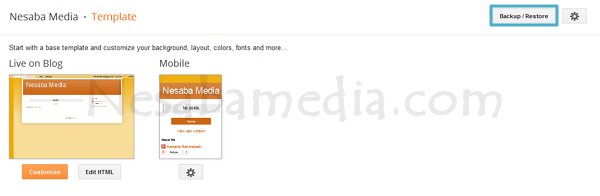
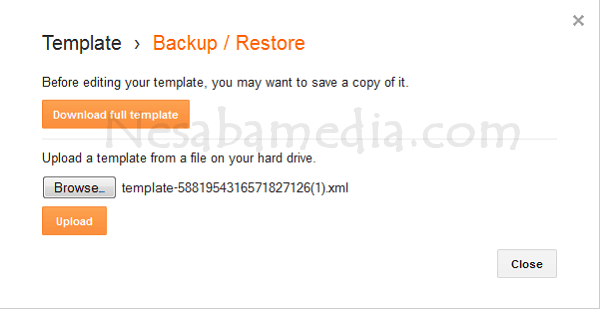
4. Klik tombol Browse untuk mengupload template yang anda inginkan.
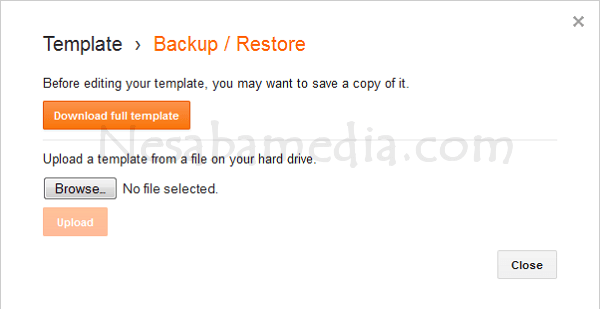
5. Terakhir, klik tombol Upload. Perlu diingat yah kalau templatenya menggunakan format .xml
Sumber:http://www.nesabamedia.com
Kami akan memberitahukan cara flash/install ulang android bagi yang mengalami bootloop pada ponsel android anda. Flashing atau install ulang android adalah cara untuk mengembalikan fungsi android seperti semula jika software bawaan mengalami kerusakan. Kerusakan yang dialami dan membutuhkan flashing adalah bootloop. Bootloop adalah kerusakan pada software yang mengakibatkan perangkat tidak bisa masuk ke layar utama dan berhenti di layar awal ketika restart dan diulang-ulang. Flashing juga dilakukan jika ingin meng-upgrade atau meng-downgrade perangkat lunak android. Beberapa permasalahan seperti kegagalan dalam melakukan install perangkat custom rom juga dapat menyebabkan bootloop yang menyebabkan perangkat android harus di-install ulang.
Cara Flash/Install Ulang Android: Menggunakan Pc dan Tanpa Pc
Cara flash/install ulang android kali ini adalah cara flash/install ulang android lewat PC. Anda harus mengunduh MediaTek USB VCOM (Android) Driver terlebih dahulu agar perangkat android anda dikenal oleh komputer anda. Unduh ROM yang cocok dengan ponsel android anda. Kemudian anda harus mengunduh aplikasi yang bernama SP_Flashtool. Aplikasi ini berguna untuk membuka direktori yang ada di ponsel android anda lewat komputer. Setelah semuanya terunduh, ekstrak dan pasang drivernya terlebih dahulu di komputer anda. Kemudian ekstrak SP_Flashtools di salah satu drive anda dan buka Flash_Tool.exe. Pada tampilan Flash Tool, klik Scatter_Loading dan arahkan pencarian untuk mencari file scatter_emmc.txt yang ada di folder ROM android. Centang kotak yang ada di sebelah tulisan DA DL ALL With Checksum dan klik download. Hal ini akan membuat proses download berjalan yang ditunjukkan dengan download bar berwarna ungu. Setelah unduhan selesai, matikan ponsel anda dan hubungkan dengan komputer menggunakan USB. Download bar akan berubah dari ungu menjadi kuning yang berarti proses install ulang sedang berlangsung. Tunggu hingga muncul lingkarang hijau di Flashtool. Setelah selesai kemudian hidupkan kembali ponsel anda. Jika proses booting agak lama, itu adalah normal. Tunggu sebentar hingga proses booting selesai.
Cara flash/install ulang android kali ini adalah cara flash/install ulang android lewat PC. Anda harus mengunduh MediaTek USB VCOM (Android) Driver terlebih dahulu agar perangkat android anda dikenal oleh komputer anda. Unduh ROM yang cocok dengan ponsel android anda. Kemudian anda harus mengunduh aplikasi yang bernama SP_Flashtool. Aplikasi ini berguna untuk membuka direktori yang ada di ponsel android anda lewat komputer. Setelah semuanya terunduh, ekstrak dan pasang drivernya terlebih dahulu di komputer anda. Kemudian ekstrak SP_Flashtools di salah satu drive anda dan buka Flash_Tool.exe. Pada tampilan Flash Tool, klik Scatter_Loading dan arahkan pencarian untuk mencari file scatter_emmc.txt yang ada di folder ROM android. Centang kotak yang ada di sebelah tulisan DA DL ALL With Checksum dan klik download. Hal ini akan membuat proses download berjalan yang ditunjukkan dengan download bar berwarna ungu. Setelah unduhan selesai, matikan ponsel anda dan hubungkan dengan komputer menggunakan USB. Download bar akan berubah dari ungu menjadi kuning yang berarti proses install ulang sedang berlangsung. Tunggu hingga muncul lingkarang hijau di Flashtool. Setelah selesai kemudian hidupkan kembali ponsel anda. Jika proses booting agak lama, itu adalah normal. Tunggu sebentar hingga proses booting selesai.
Cara flash/install ulang android kedua adalah tanpa pc. Pastikan ponsel android anda memiliki aplikasi recovery sepertu ClockworkMod. Siapkan custom rom yang cocok untuk ponsel anda. Custom rom itu akan digunakan untuk menginstall ulang ponsel android anda. Gunakan microSD dan pasang di ponsel android. Pindahkan custom rom di micro SD. Langkah pertama, install aplikasi recovery terlebih dahulu. Kedua, pastikan custom rom terunduh dan telah dipindahkan ke microSD. Ketiga, restart ponsel anda dan masuk ke recovery mode. Keempat, saat dalam kondisi recovery mode, lakukan backup untuk menyimpan file anda yang telah tersimpan sebelumnya. Kelima, lakukan penghapusan total ROM di android anda. Kemudian install ROM yang telah diunduh sebelumnya dan ditempatkan di microSD. Setelah selesai instalasi, kemudian lakukan restart untuk keluar dari recovery mode.
Cara flash/install ulang android dapat dilakukan oleh anda sendiri tanpa bantuan teknisi. Terdapat cara flash/install ulang android tanpa pc dan menggunakan pc seperti yang telah kami sebutkan. Tentu saja ada risiko-risiko seperti instalasi yang gagal dan terhapusnya keseluruhan data. Berhati-hatilah selalu dalam melakukan flashing agar tidak terjadi kerusakan pada perangkat anda.
Sumber:http://www.majalahgadget.com